Cara Setting php.ini di Ubuntu

2:14 AM Add Comment

Hola sobat,
Setelah berhasil menginstall "PHP 7, Apache2 dan MySQL" di Ubuntu, maka hal selanjutnya yang akan kita siapkan sebelum bermain dengan PHP adalah melakukan konfigurasi php.ini. File php.ini adalah file yang sangat penting dalam proses kita membangun sebuah website menggunakan bahasa pemrograman PHP. Baiklah, langsung saja kita ke tutorialnya.

1. Check Letak File php.ini


Untuk menemukan file php.ini di laptop atau komputer yang kita gunakan, kita bisa menggunakan fungsi bawaan dari PHP yaitu "phpinfo();". Caranya, buka tools editor bisa itu Sublime Text, Atom, Notepad++ ataupun Notepad biasa. lalu ketikkan script berikut :

echo "phpinfo()";

Simpan file tersebut dengan nama "info.php" letakkan di "/var/www/info.php", lalu jalankan dengan mengetikkan url "localhost/info.php" di browser. Maka kita akan melihat letak file php.ini dimana.


2. Konfigurasi File php.ini

Setelah tahu letak file php.ini berada, maka bukalah file tersebut menggunakan editor, disini saya menggunakan Sublime Text. Ada beberapa konfigurasi standar yang harus kita ubah, mari kita ikuti :


allow_url_include, ini harus kita buat ke On, settingan inilah yang berhubungan dengan "include, include_once, require, require_once". Karena jika dalam posisi Off, maka kita tidak bisa menambahkan file yang ingin kita include.


file_uploads, ini untuk mengatur kita bisa mengupload file atau tidak.
upload_max_filesize, ini mengatur ukuran besarnya file yang akan kita upload, sebaiknya jangan besar.
max_file_uploads, sedangkan ini untuk mengatur maximal 1x upload kita mengupload berapa file sekaligus.


display_errors, untuk tahap development atau pengerjaan secara lokal di komputer kita, sebaikanya ini kita setting menjadi On, karena akan memudahkan kita mengetahui jika terdapat error dari scipt yang kita buat. Sedangkan jika sudah kita onlinekan maka sebaiknya error ini kita setting menjadi Off.
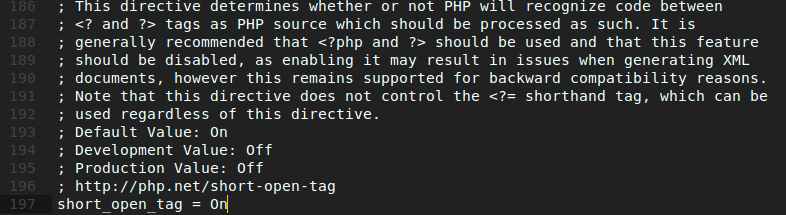


short_open_tag, umumnya di PHP untuk mengawali membuat script kita biasa menggunakan "<?php ?>", namun ternyata bisa kita persingkat menjadi "<? ?>" atau "<?=". Disinilah konfigurasi ini berfungsi, jika di dalam script kita terdapat versi penulisan PHP yang seperti itu sebaiknya kita setting menjadi On.


extension=php_mysqli.dll, hapus semicolon atau titik koma di depan untuk mengaktifkannya, ini untuk konfigurasi penggunaan MySQLi di script PHP kita.
extension=php_openssl.dll, berhubungan dengan jalur kemanan, sebaiknya di setting menjadi On.
extension=php_pdo_mysql.dll, ini harus diaktfikan jika kita menggunakan PDO yang menggunakan database MySQL di PHP.
extension=php_pdo_sqlite.dll, ini juga harus diaktfikan jika kita menggunakan PDO yang menggunakan database SQLite di PHP.


Secara default itulah yang biasa harus kita lakukan konfigurasi di php.ini, tapi konfigurasi php.ini sebenarnya bisa dilakukan tergantung kebutuhan kita sebagai developer.
Semoga bisa membantu sobat.

Ulauncher, Launcher Ringan Alternatif Unity di Ubuntu

1:17 AM 1 Comment


Hola sobat semua, bagi kalian yang menggunakan Linux khususnya Ubuntu sebagai sistem operasi, pasti merasa bahwa Unity yang ada di Ubuntu terasa sangat berat saat kita ingin mencari sesuatu baik itu aplikasi, file, folder atau apapun melalui Unity. Tapi sekarang sobat jangan bingung karena ada sebuah aplikasi yang sangat ringan yang bisa kita gunakan untuk mencari apapun yang ingin kita temukan di Ubuntu kita.
Aplikasi tersebut bernama "Ulauncher". Langsung kita ke cara installnya :

1. Kunjungi website resmi dari Ulauncher di http://ulauncher.io/ , maka akan keluar tampilan sebagai berikut, 


2. Kemudian, klik menu "Download" untuk mendownload file installernya. Tenang disini sudah disediakan file .deb jika kita menggunakan Ubuntu. Selain itu juga disediakan cara untuk mendownload distro Linux yang lain seperti Arch Linux, Fedora dan OpenSUSE. Setelah file berhasil kita download, langsung lakukan proses menginstallnya dengan cara klik 2x file .deb tersebut.


3. Setelah terinstall, untuk menjalankan Ulauncher kita bisa menggunakan shortcut keyboard "Ctrl + Space". Setelah keluar kotak persegi panjang, silahkan dicari apa yang ingin kita temukan di Ubuntu kita.


Bagaimana sobat ? Terasa sangat ringan bukan daripada Unity ?

Cara Install MySQL Workbench di Ubuntu

2:35 AM Add Comment


Hola, 
kembali dengan tutorial selanjutnya, masih ada hubungannya dengan MySQL. Tutorial kali ini adalah tentang cara menginstall mysql workbench di Ubuntu. Apa itu mysql workbench ? Mysql workbench adalah salah satu tool client untuk mysql, sama seperti PHPMyAdmin, di dalam mysql workbench kita bisa melakukan konfigurasi untuk database kita. 
Untuk menginstallnya kita bisa lakukan dengan cara-cara sebagai berikut :

1. Buka website resmi dari mysql workbench disini MySQL Workbench, akan muncul tampilan sebagai berikut :


2. Sesuaikan dengan sistem operasi yang anda pakai, disini saya memakai Ubuntu 14.04 maka saya harus memilih versi lamanya karena saat tutorial ini dibuat secara default website tersebut menampilkan untuk versi Ubuntu 16.04, maka klik "Looking for previous GA versions?", maka akan muncul tampilan seperti berikut, kemudian silahkan download sesuai sistem operasi yang anda miliki :


3. Secara default hasil download akan masuk ke folder Downloads, kemudian klik 2x file tersebut maka proses installasi akan berjalan. Silahkan tunggu sampai proses selesasi.


4. Setelah terinstall, bukalah Mysql Workbench, secara default tampilannya seperti ini,


Semoga bermanfaat dan jangan lupa dicoba.

Cara Install PHP 7, Apache2 dan MySQL di Ubuntu

2:35 AM Add Comment


Hola semua,  berhubung blog ini akan banyak menyediakan tutorial ataupun tips yang berhubungan dengan PHP, jadi di tutorial kali ini kita bakal mempersiapkan apa saja yang dibutuhkan untuk kita ngoding dengan PHP. Maka dari itu kita bakal membahas cara install PHP 7, Apache2 dan MySQL di Ubuntu. Disini kita akan memakai via terminal, jadi paket-paketnya kita ambil dari sumber yang terkait. Ok, langsung saja kita ke tutorial.

1. Install PHP 7
Yang pertama akan kita lakukan adalah menginstall PHP 7 terlebih dahulu,karena PHP versi terbaru sekarang adalah versi PHP 7, untuk menginstallnya silahkan buka terminal di Ubuntu kemudian ketikkan perintah berikut :
$ sudo apt-get install python-software-properties
$ sudo add-apt-repository ppa:ondrej/php
$ sudo apt-get update
$ sudo apt-get install -y php7.0

2. Install Apache 2.4
Kemudian, kita akan menginstall Apache2, Apache2 disini sebagai webserver yang akan kita gunakan. Untuk menginstall silahkan ketikkan perintah berikut :
$ sudo add-apt-repository ppa:ondrej/apache2
$ sudo apt-get update
$ sudo apt-get install apache2

3. Install MySQL 5.6
Setelah itu yang akan kita lakukan adalah menginstall databasenya yaitu MySQL 5.6. MySQL merupakan salah satu database yang banyak sekali digunakan, selain itu mudah digunakan karena tutorial yang tersedia sangatlah banyak. Untuk menginstallnya ketikkan perintah berikut :
$ sudo add-apt-repository -y ppa:ondrej/mysql-5.6
$ sudo apt-get update
$ sudo apt-get install mysql-server-5.6

4. Install Paket Tambahan
Selain 3 paket di atas, tentunya kita akan membutuhkan beberapa paket yang akan kita pakai nantinya yaitu beberapa paket dari PHP 7, untuk menambahkannya kita bisa mengetikkan perintah berikut :
$ sudo apt-cache search php7-*
$ sudo apt-get install libapache2-mod-php7.0 php7.0-mysql php7.0-curl php7.0-json

Setelah semua berhasil kita install, kita harus memastikan apakah semuanya berjalan, untuk memastikannya kita bisa mencoba membuat sebuah file .php yang akan kita coba untuk jalankan. Buatlah sebuah file "info.php", kemudian isi dengan script berikut :
echo phpinfo();
Jika berhasil, maka output dari script di atas adalah sebagai berikut :


Sekian tutorialnya, semoga bisa membantu teman-teman semua.

Cara Mengakses Mysql via Terminal Ubuntu XAMPP

2:35 AM Add Comment

Hola,
MySQL adalah salah satu database yang sangat banyak digunakan dan dalam dunia programming memang selalu dan pasti kita temui. Untuk mengakses mysql kebanyakan biasanya menggunakan PHPMyAdmin adalah tool yang populer. Tapi kali ini yang akan dibahas adalah cara mengakses mysql via terminal ubuntu dan disini kita menggunakan xampp.
Untuk XAMPP, posisi mysql biasanya terletak di folder "/opt/lampp/bin/mysql" , jadi jika kita ignin mengaksesnya via terminal di Ubuntu tidak bisa langsung dengan cara berikut :

$ mysql -u root -p

Untuk mengaksesnya kita harus menambahkan PATH atau lokasi dari mysql yang ada di XAMPP, yaitu dengan cara sebagai berikut :


Sekian artikel tentang cara mengakses mysql via terminal XAMPP.
Semoga membantu.

Solusi Error /bin/sh: 1: php: not found

2:34 AM Add Comment

Hola sobat semua,
kali ini hal yang akan dibahas adalah solusi error untuk para pengguna XAMPP di Linux khususnya Ubuntu 14.04 seperti yang saya pakai. Jadi untuk apache2, php dan mysql saya mencoba menggunakan XAMPP di Ubuntu yang saya pakai. 
Sesuai dengan gambar diatas, error yang saya temukan adalah munculnya pesan error "/bin/sh: 1: php: not found" disetiap saya ingin menyimpan file  yang berekstensi .php di Sublime Text yang saya gunakan. Setelah bertanya di salah satu forum, ternyata error tersebut muncul karena saya menggunakan XAMPP tersebut yaitu tidak tersedianya "php-cli" di XAMPP. Berbeda jika kita menginstall PHP dengan paket bawaan dari Ubuntu via terminal. 
Maka, untuk solusi tersebut kita bisa menghilangkan error tersebut dengan cara "menginstall php-cli secara manual via terminal di Ubuntu", silahkan ketik command sesuai gambar berikut :


Demikianlah solusi jika kita menemukan error "/bin/sh: 1: php: not found".
Semoga membantu.